アカウント登録とログイン
登録なしでも使えますが、メールアドレスを登録しておくと、別の端末やブラウザからでも、作成した日程調整の一覧(マイページ)を開けます。今ある日程調整は、そのまま引き継がれます。
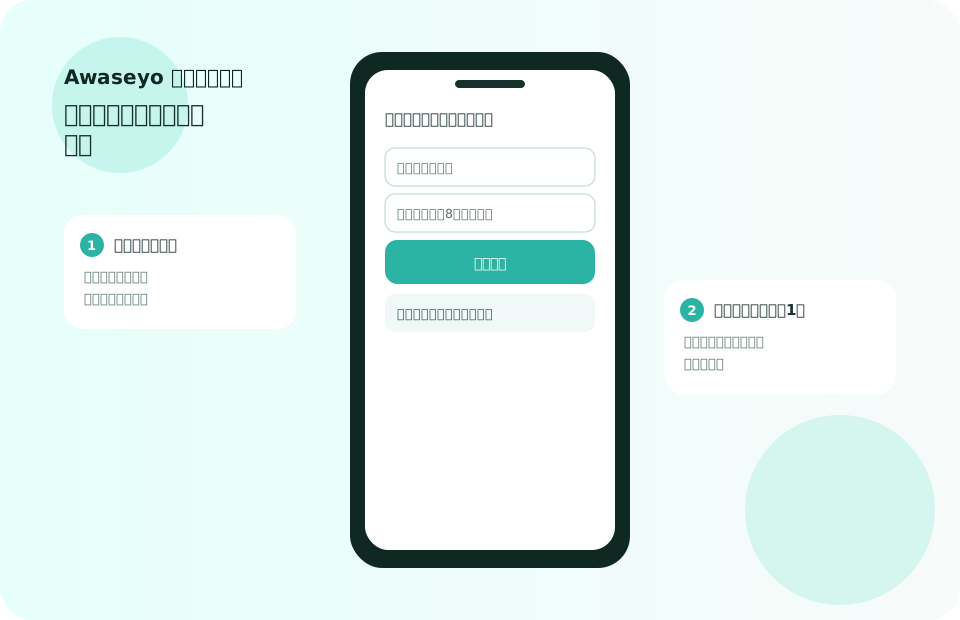
新規登録(アカウントを保存する)
- マイページを開き、「メールでアカウントを保存」を押します。
- メールアドレスと、8文字以上のパスワードを入力して「保存する」を押します。
- 「確認メールを送信しました。あと1ステップで保存が完了します」と表示されます。届いたメールの「登録を完了する」ボタンを押します。
- サイトに戻ると、登録が完了します。マイページ上部の案内は自動で消え、右上のアバターに登録名が表示されます。
ログインする
- トップページ右上の「ログイン」を押します(ログイン画面)。
- 「ログイン」タブで、メールアドレスとパスワードを入力し、「ログインする」を押します。
- ログイン後は、トップページのナビに「ログイン中」とお名前(ニックネームまたはメールの@前)が表示され、「マイページ」ボタンから一覧を開けます。
パスワードを忘れたときは、パスワードを忘れたときをご覧ください。
確認メールについて
- メールは contact@168michi.co.jp から届きます。届かないときは迷惑メールフォルダーを確認し、受信できるよう許可してください。
- 登録の待機中は、マイページの案内から「確認メールを再送する」や「別のメールアドレスにする」を選べます。
- 確認が終わるまでの間も、今ある日程調整は使い続けられます。
端末を変える前に登録しておくと安心です
登録なしで作った日程調整は、そのブラウザに紐づいています。機種変更やブラウザの履歴消去の前に、メール登録をしておくと、一覧を引き続き開けます。
よくある質問
登録すると、今までに作った日程調整は消えますか?
消えません。今ある日程調整は、そのまま引き継がれます。入力をやり直す必要もありません。
登録・ログインに料金はかかりますか?
いいえ。無料です。
確認メールが届きません。
困ったときはの「メールが届かない」をご覧ください。
操作を始める準備ができたら
無料で日程調整を作る →