Awaseyo 操作マニュアル
日程調整を作るところから、リンク共有、○△×の回答、日程確定、マイページでの管理、アカウント設定まで。目的別の手順を、スマホでも見やすい画面イメージと一緒に紹介します。
目的から探す
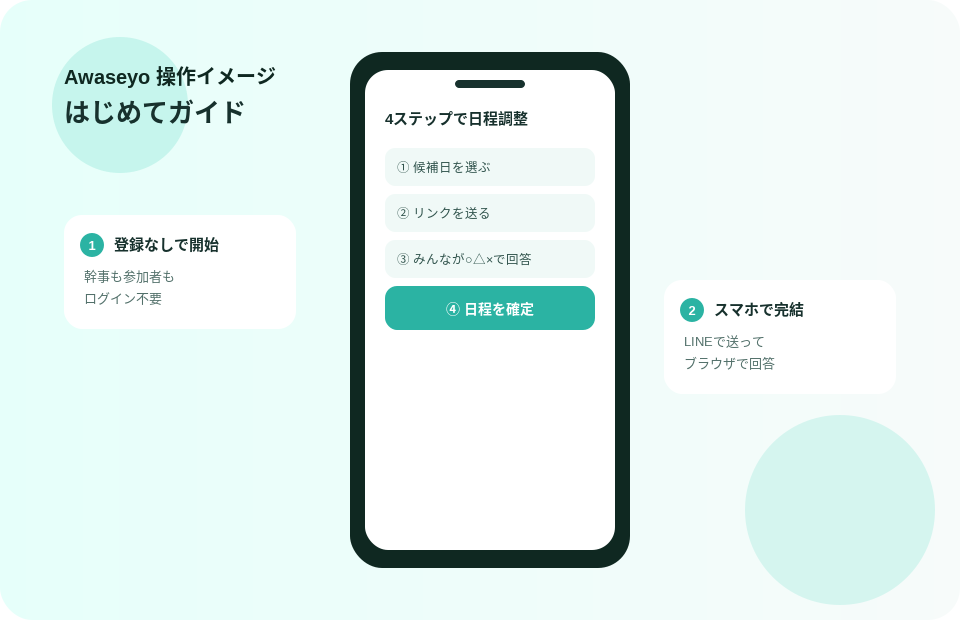
はじめに
Awaseyoの全体像と、基本の流れをつかみます。
幹事(作る人)の操作
日程調整を作って、共有して、確定するまで。
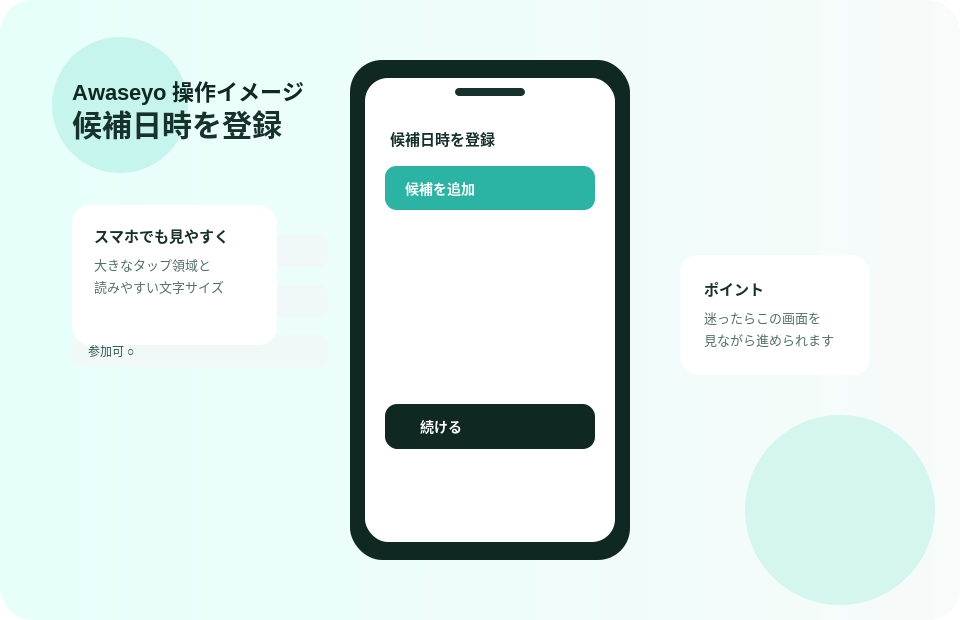
日程調整を作成する
トップページの入力フォームで、6つのステップを進めるだけでリンクが完成します。ログインは要りません。
手順を見る →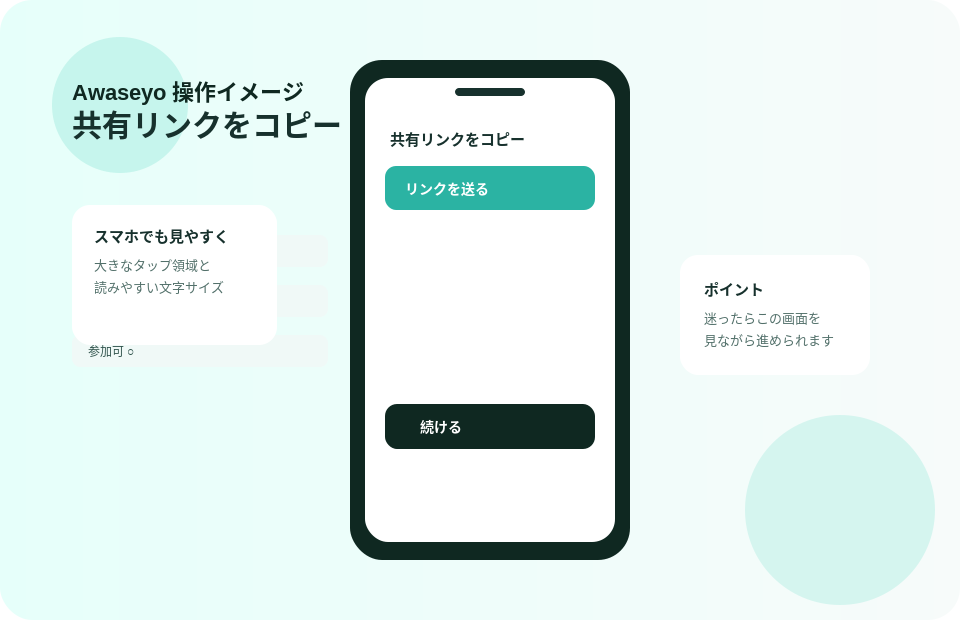
共有リンクを送る
できあがったリンクを参加者に送るだけで、回答集めが始まります。LINEへの直接送信と、QRコードの画像保存にも対応しています。
手順を見る →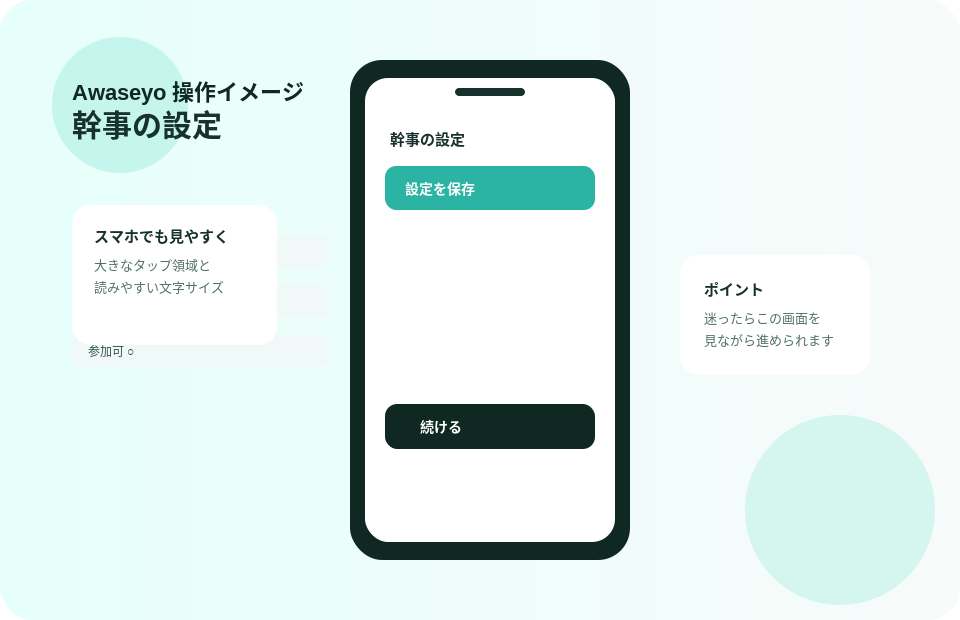
幹事設定を変更する
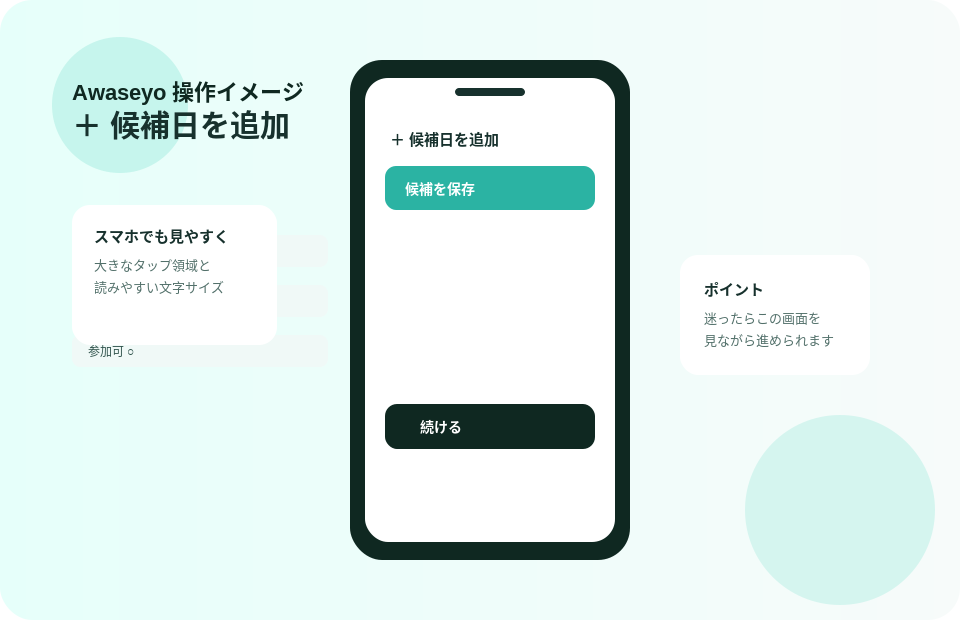
幹事(リンクを作った人)は、参加者に見せる情報や、候補日の追加ルールを設定できます。作成後でも、いつでも変更できます。
手順を見る →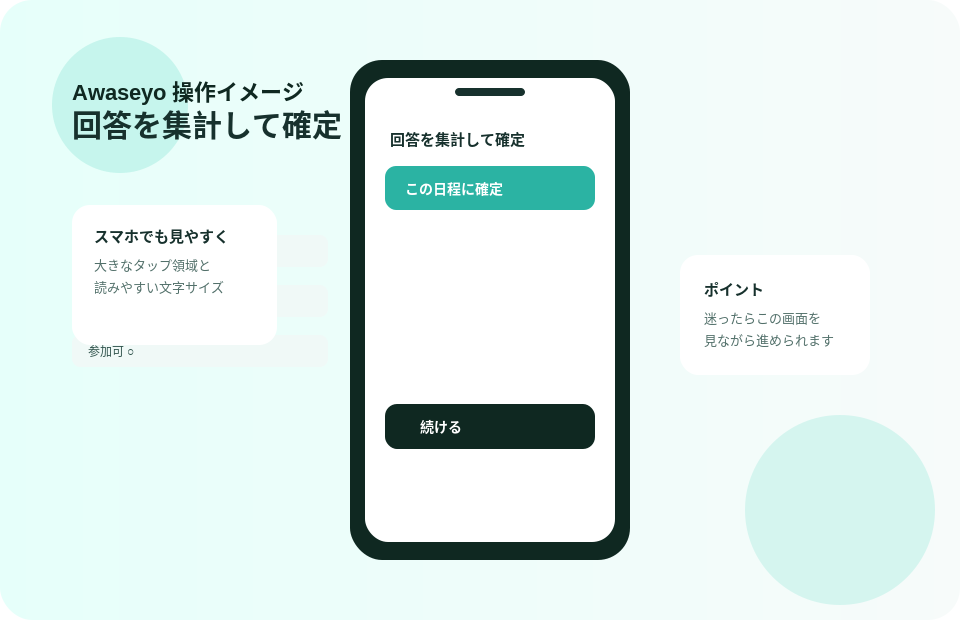
日程を確定する
回答が集まったら、いちばん成立しやすい候補を選んで「確定」します。確定の際に、会場やオンラインURLなどの情報も一緒に登録できます。
手順を見る →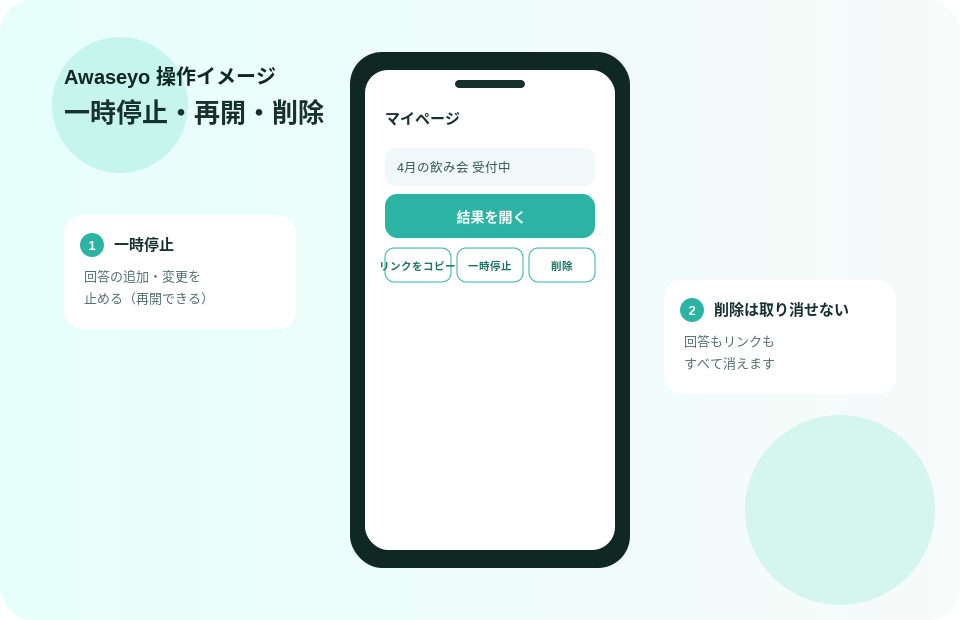
一時停止・再開・削除
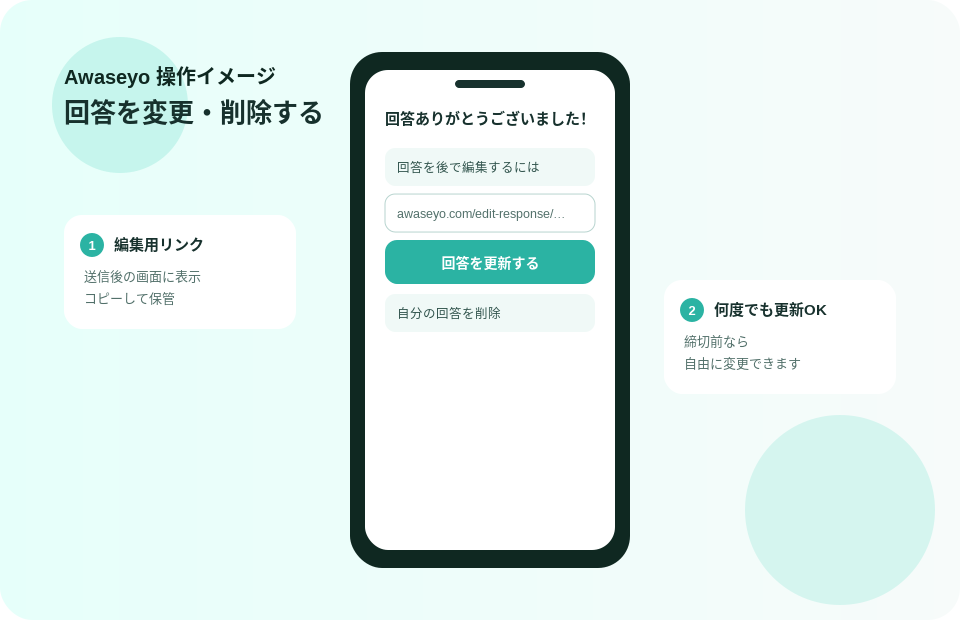
「いったん回答を止めたい」「もう使わない」ときは、マイページのカードから操作します。一時停止はいつでも元に戻せますが、削除は取り消せません。
手順を見る →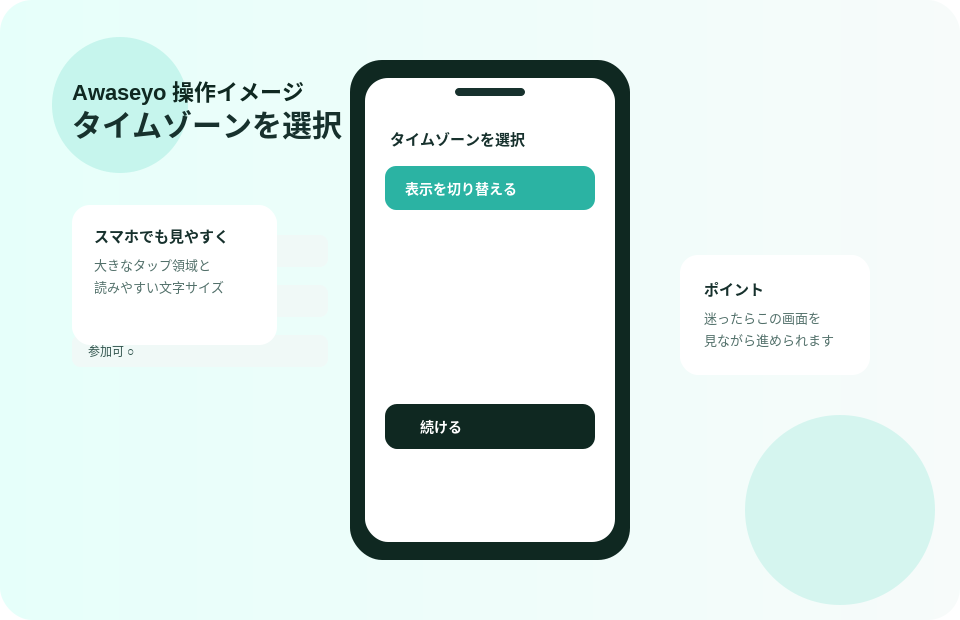
海外・時差がある予定
海外メンバーがいる場合は、候補日時を見る人ごとのタイムゾーンで確認できます。時差の勘違いを防ぐための、基本の進め方です。
手順を見る →参加者(回答する人)の操作
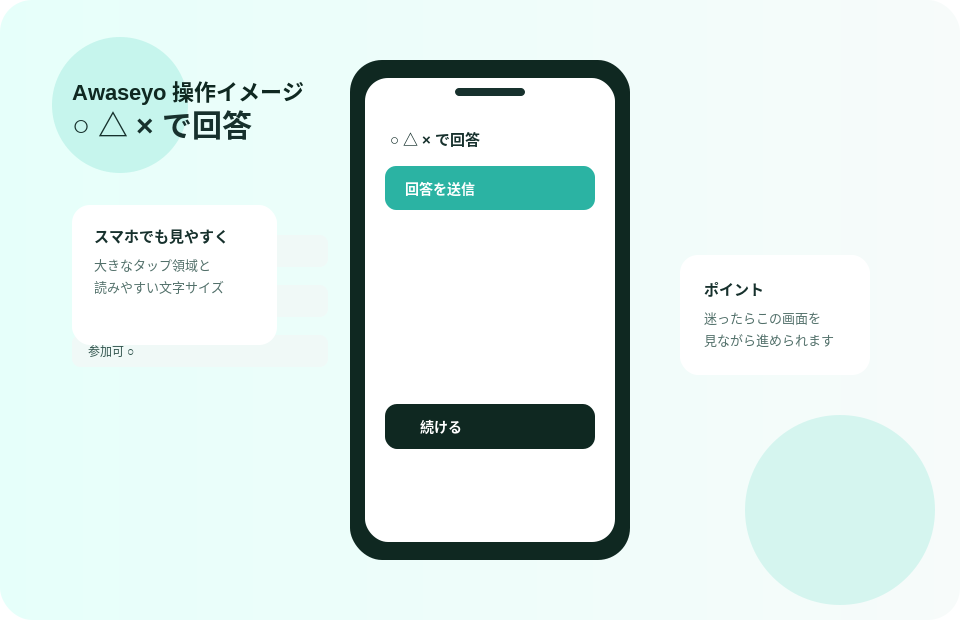
リンクを開いて回答する。ログインは不要です。
アカウント・マイページ
登録・ログイン・マイページでの管理と、アカウント設定。
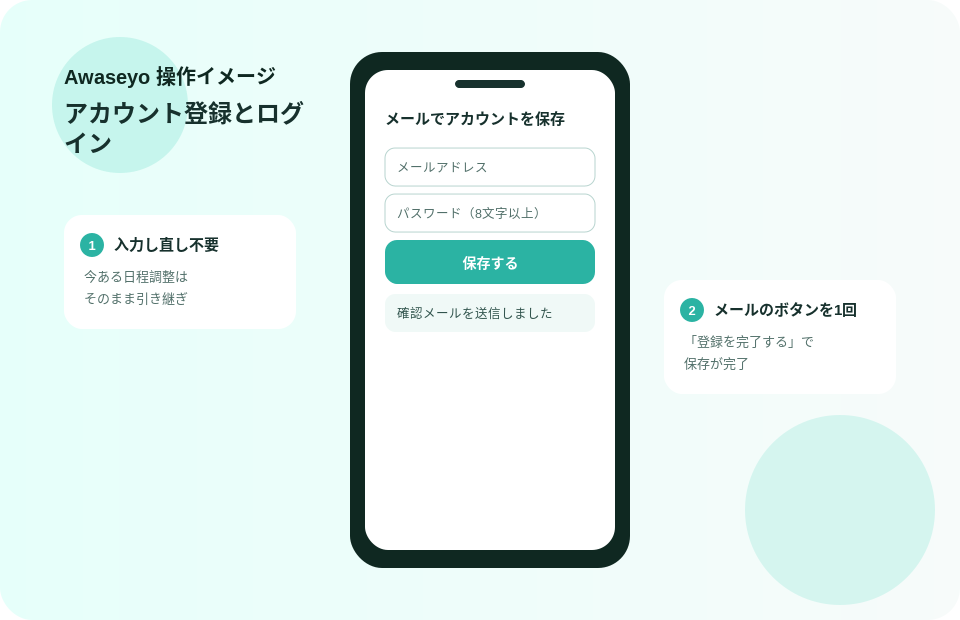
アカウント登録とログイン
登録なしでも使えますが、メールアドレスを登録しておくと、別の端末やブラウザからでも、作成した日程調整の一覧(マイページ)を開けます。今ある日程調整は、そのまま引き継がれます。
手順を見る →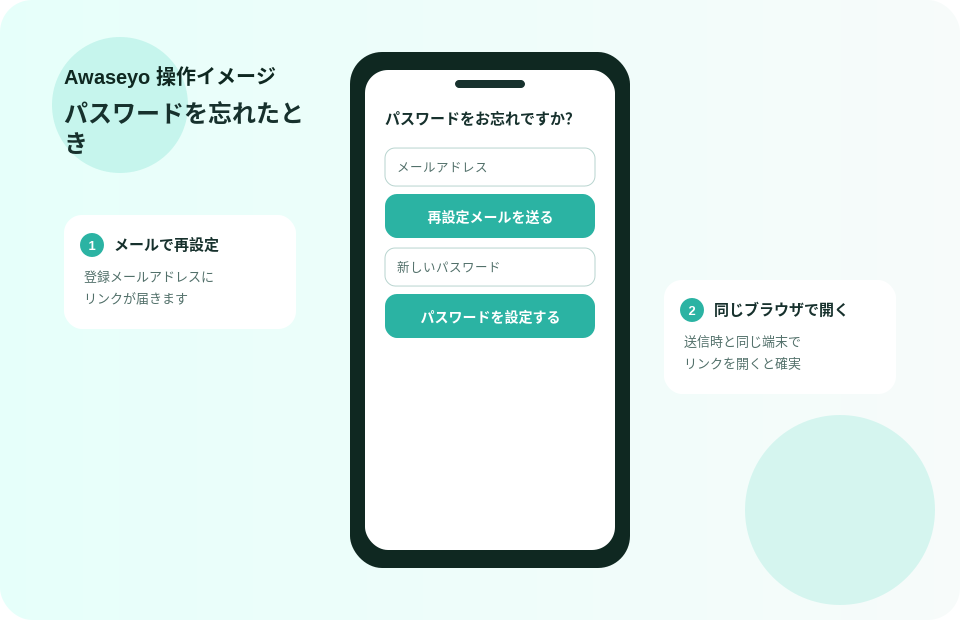
パスワードを忘れたとき
登録したメールアドレスに再設定用のメールを送り、リンクから新しいパスワードを決めます。パスワードの再設定に、ログインは要りません。
手順を見る →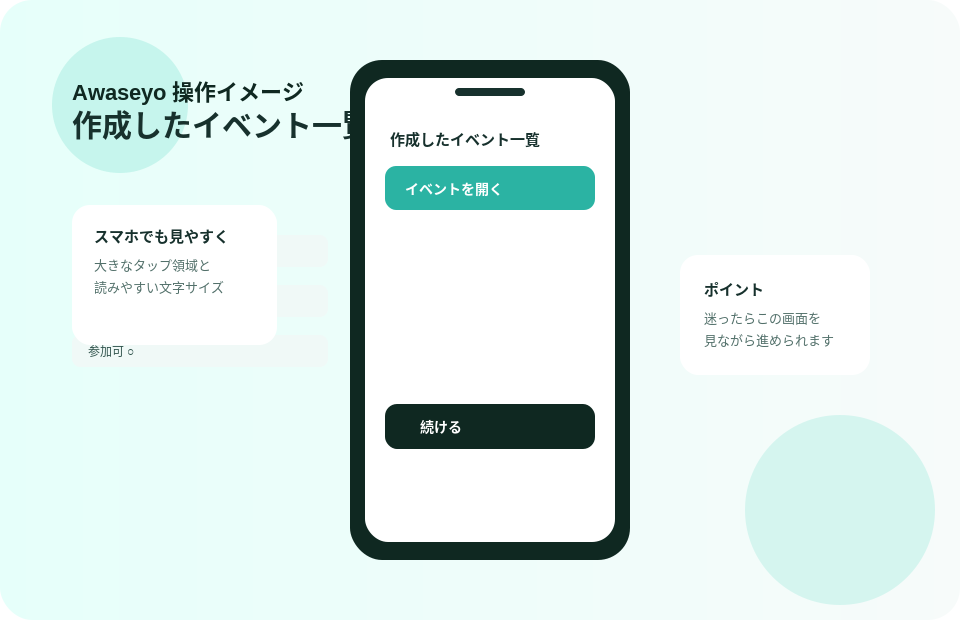
マイページの使い方
マイページは、作成した日程調整をまとめて管理する画面です。回答の集まり具合を見たり、リンクをコピーしたり、受付を止めたりできます。
手順を見る →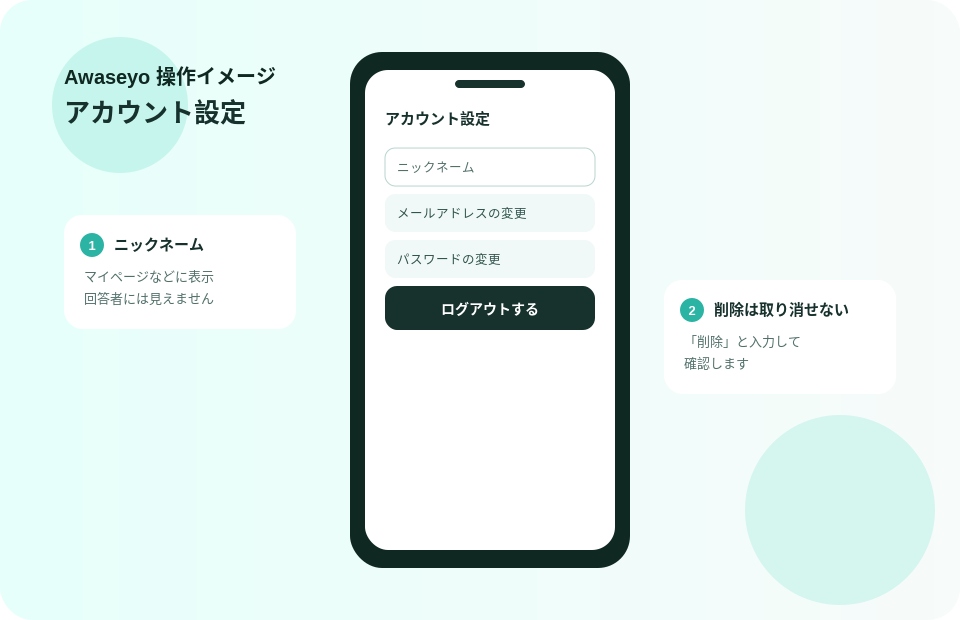
アカウント設定
アカウントに関する設定は、右上のアバターの「アカウント設定」にまとまっています。
手順を見る →困ったときは
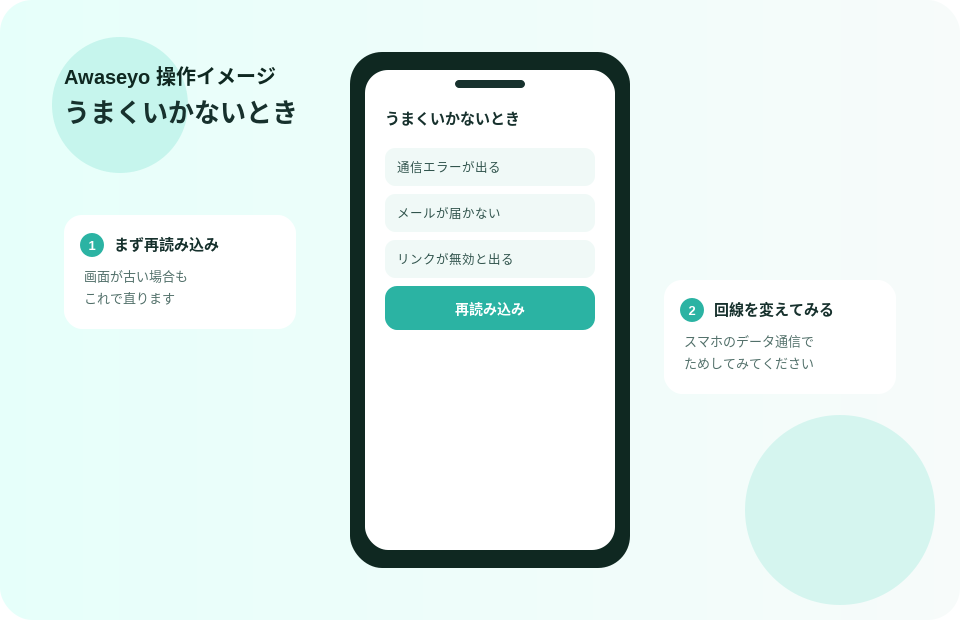
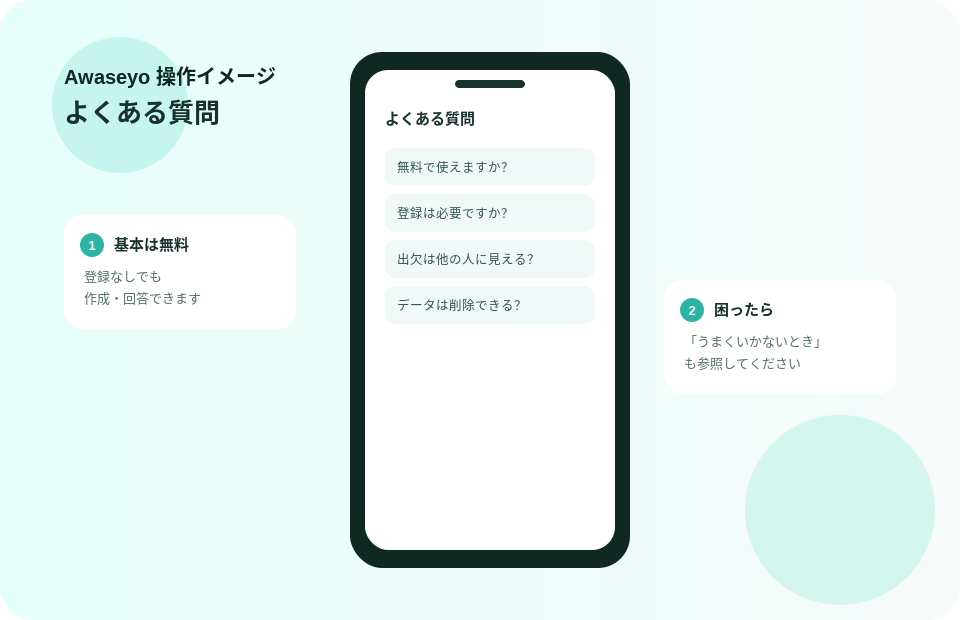
エラーやメールの悩み、よくある質問。