パスワードを忘れたとき(再設定)
登録したメールアドレスに再設定用のメールを送り、リンクから新しいパスワードを決めます。パスワードの再設定に、ログインは要りません。
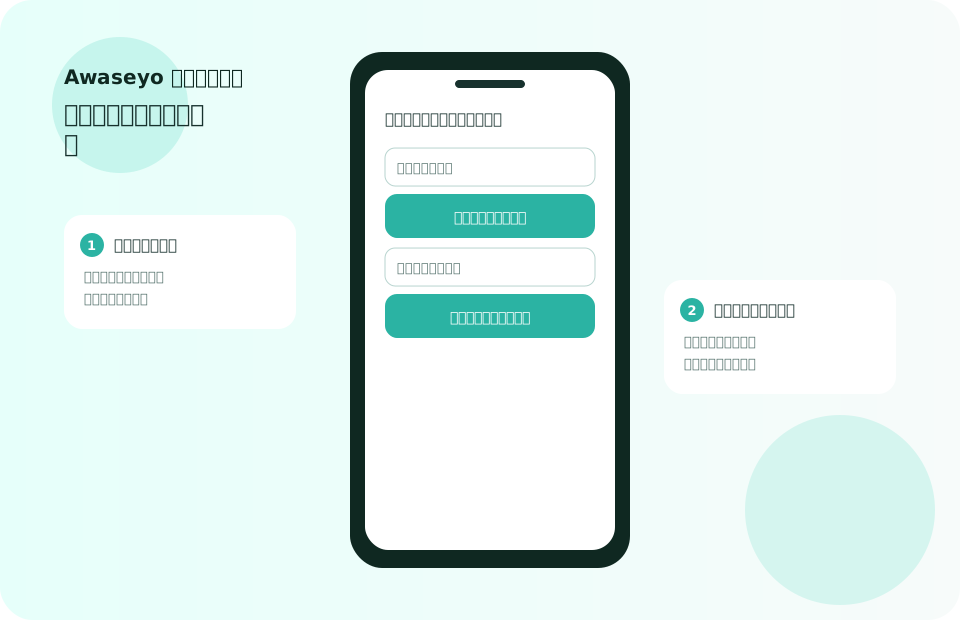
操作手順
- ログイン画面で「パスワードをお忘れですか?」を押します。
- 登録したメールアドレスを入力して、再設定メールを送ります。
- 届いたメールのボタン(再設定リンク)を押すと、新しいパスワードの入力画面が開きます。
- 8文字以上の新しいパスワードを入力して設定します。設定後は、新しいパスワードでログインできます。
メールが届かないとき
- 迷惑メールフォルダーを確認してください。差出人は contact@168michi.co.jp です。
- 登録していないメールアドレスには届きません。別のメールアドレスで登録していないか、確認してください。
- 数分待っても届かないときは、もう一度送信してください。
「リンクを確認できませんでした」と表示されたとき
リンクが無効か、有効期限が切れています。ログイン画面の「パスワードをお忘れですか?」から、メールをもう一度送信してください。メールのリンクは、送信したときと同じブラウザで開いてください。
ログイン中にパスワードを変えたいとき
ログインしている場合は、アカウント設定の「パスワードの変更」から、現在のパスワードを入力して変更できます。
よくある質問
メールアドレスも忘れてしまいました。
メールアドレスは確認できません。お使いのメールアプリで「Awaseyo」「contact@168michi.co.jp」から届いた過去のメールを検索してみてください。
再設定リンクの有効期限は?
一定時間で無効になります。期限切れの場合は、もう一度メールを送ってください。
再設定したらパスワードは以前のものが使えなくなりますか?
はい。新しいパスワードが有効になります。
操作を始める準備ができたら
無料で日程調整を作る →