マイページの使い方
マイページは、作成した日程調整をまとめて管理する画面です。回答の集まり具合を見たり、リンクをコピーしたり、受付を止めたりできます。
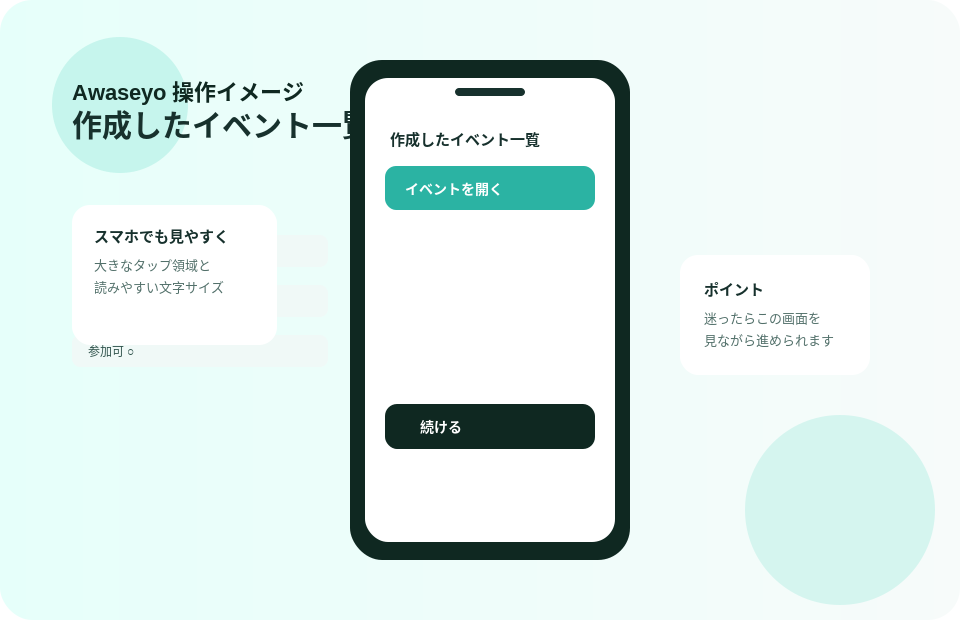
開き方と見かた
- トップページ右上の「マイページ」ボタン、またはアバターのメニューの「マイページ」から開きます(ログインが必要です)。
- 上部のカードで、「全部で」「受付中」「確定済み」の件数と、「回答 合計」の人数を確認できます。
- 「タイトルで検索」で名前から探せます。「すべて/受付中/確定済み/停止・中止」で絞り込み、「作成が新しい順/締切が近い順/回答が多い順」で並び替えられます。
- 各カードには、日程調整の名前・状態・回答数・「最有力」の候補などが表示されます。カードのボタンから、そのまま操作できます。
- 右上(スマホでは右下)の「新しい調整を作る」から、新しい日程調整を作れます。左上のロゴを押すとトップページへ移動します。
カードのボタン
| 結果を開く | 回答の集計ページを新しいタブで開きます。 |
|---|---|
| リンクをコピー | 参加者に送る回答用のリンクをコピーします。 |
| 一時停止/再開する | 回答の受付を止める・再開します(詳しく)。 |
| 削除 | 日程調整を完全に削除します。取り消せません。 |
右上のアバターのメニュー
アバターを押すと、登録名とメールアドレス、「マイページ」「アカウント設定」「操作マニュアル」「ブログ」「ログアウト」が表示されます。ニックネームの保存や、メール・パスワードの変更はアカウント設定で行います。
未登録でもマイページは開けます
登録なしの場合は、「このブラウザで作った日程調整のみ表示されています」と表示されます。別の端末からも見たいときは、「メールでアカウントを保存」を押してください。
よくある質問
一覧に作った日程調整が出てきません。
作成に使ったブラウザと違う可能性があります。メール登録済みのアカウントで、作成時と同じアカウントでログインしているか確認してください。
「一覧を読み込めませんでした」と表示されます。
通信状況を確認して「再読み込み」を押してください。会社や学校のネットワークでは通信が制限されていることがあります(困ったときは)。
複数の端末で同じ一覧を見られますか?
はい。メール登録して、同じアカウントでログインすれば、どの端末でも同じ一覧を開けます。
操作を始める準備ができたら
無料で日程調整を作る →