出欠を回答する
送られてきたリンクを開いて、名前を入れ、候補ごとに○△×を選ぶだけ。ログインは要りません。回答は、あとから変更できます。
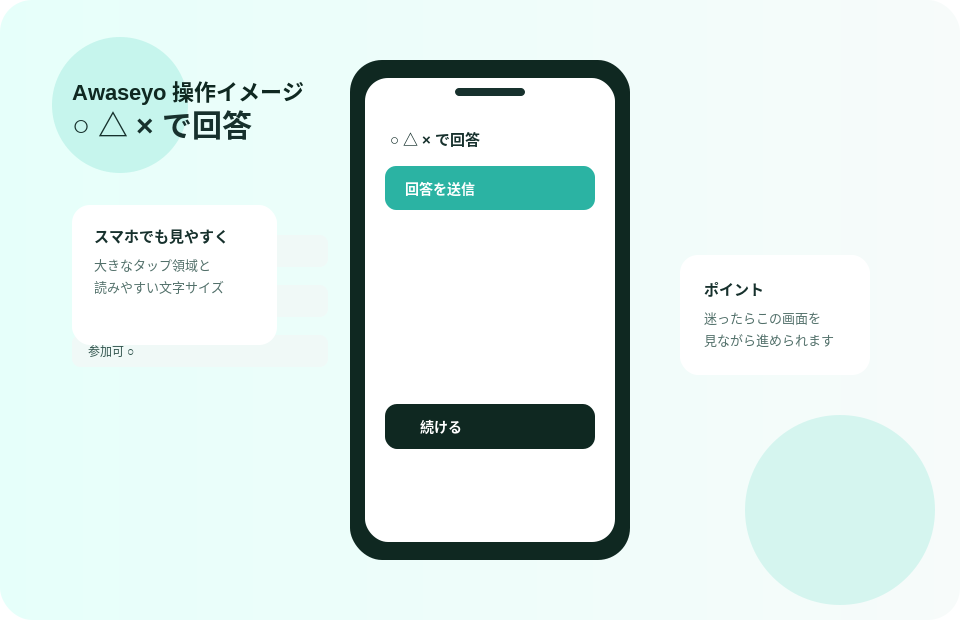
操作手順
- 送られてきた共有リンクを開きます。アプリのインストールやログインは不要です。
- 「お名前」を入力します(例:田中 花子)。ニックネームでもOKです。幹事が分かる名前にしましょう。
- 各候補日時について、参加できるなら○、条件つきなら△、難しいなら×を選びます。
- 必要なら「コメント」を書きます。「オンラインなら可」「少し遅れる」「仕事次第」など、よく使う一言をタップして入れることもできます。
- 内容を確認して「回答を送信する」を押します。「回答を送信しました!」と表示されたら完了です。
回答のあとで見られるもの
幹事が「出欠の公開設定」をオンにしている場合は、「ほかの人の出欠を表示」で、みんなの回答を確認できます。オフの場合は「このイベントでは、ほかの人の名前と出欠は非公開です。」と表示され、日程別の集計(人数)だけが見られます。
回答できない場合
「この日程調整は、幹事によって一時停止されています」と表示されたときは、現在は回答を受け付けていません。再開されるまで待つか、幹事にご連絡ください。
△のときはコメントを一言
「20時以降なら可」「オンラインなら参加できる」など条件を残すと、幹事が日程を決めやすくなります。
よくある質問
回答のあとで変更できますか?
はい。回答を変更・削除するをご覧ください。
家族など、別の人の分もまとめて回答できますか?
回答画面の「別の人の回答を追加」から、別の名前で回答を追加できます。
名前は本名でないとだめですか?
いいえ。幹事に誰か伝わる名前ならニックネームでかまいません。
操作を始める準備ができたら
無料で日程調整を作る →