回答を変更・削除する
予定が変わったときは、回答を更新できます。ログインは不要で、回答の送信後に表示される案内か、共有リンクから変更します。
回答を変更する
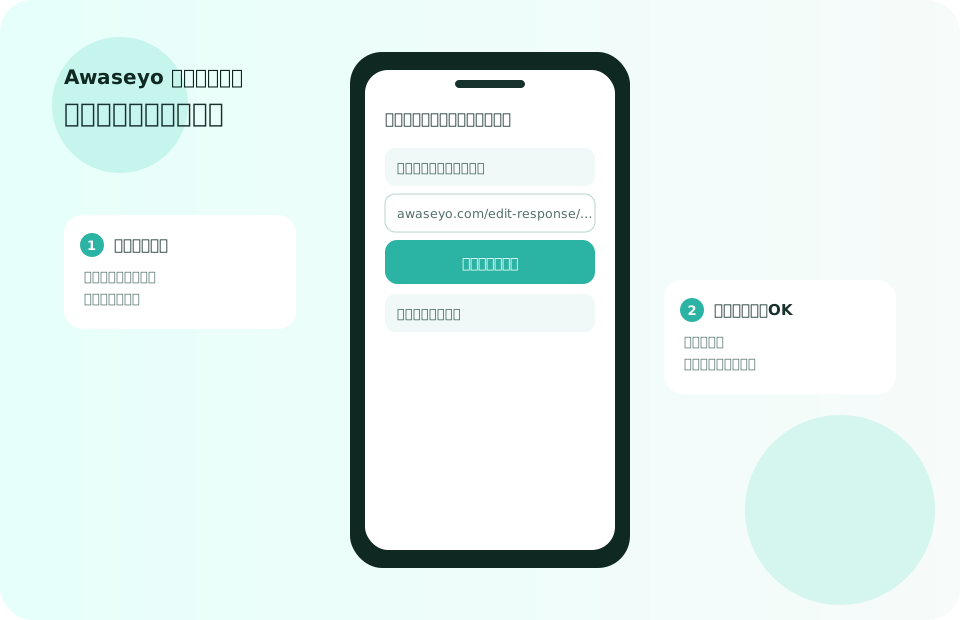
- 回答を送信した直後の画面に表示される編集用のリンク(「回答を後で編集するには」)を、コピーして控えておきます。
- 変更したいときは、そのリンクを開くか、同じブラウザで共有リンクをもう一度開きます。「自分の回答を確認・更新する」から、自分の回答を表示できます。
- ○△×やコメントを直して「回答を更新する」を押します。「回答を更新しました!」と表示されたら完了です。
回答を削除する
- 回答の編集画面で「自分の回答を削除」を押します。
- 確認で「削除する」を選びます。
ご注意:削除は取り消せません。削除後は、同じ名前でも別の参加者として登録されます。
編集用リンクは保存しておきましょう
別の端末やブラウザから変更するときは、編集用リンクが必要です。メモアプリやメッセージの「自分宛て」に保存しておくと安心です。
よくある質問
編集用のリンクを失くしました。
同じ端末・ブラウザなら、共有リンクを開き直すと自分の回答が表示されることがあります。見つからない場合は、幹事に連絡してください。
締切のあとでも変更できますか?
幹事が一時停止にした場合や、確定した場合は、変更できないことがあります。幹事にご相談ください。
回答を間違えて2回送ってしまいました。
回答が重複している場合は、不要なほうの回答を開いて「自分の回答を削除」で消してください。
操作を始める準備ができたら
無料で日程調整を作る →