日程調整を作成する
トップページの入力フォームで、6つのステップを進めるだけでリンクが完成します。ログインは要りません。
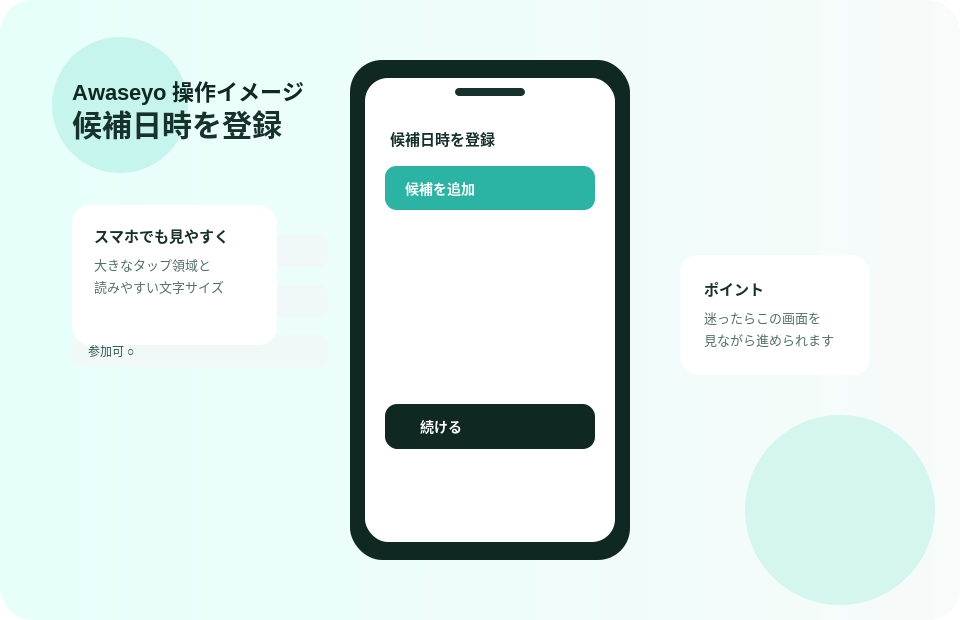
操作手順
- STEP 1 イベント名を入力:トップページ(awaseyo.com/create)で「イベント名」を入れます(例:4月の飲み会)。空欄のままだと「日程調整」という名前になります。
- STEP 2 時間幅を選択:「30分」「60分」「90分」「終日OK」「その他」から、会の長さを選びます。未選択の場合は60分です。
- STEP 3 カレンダーで候補日を選択:候補にしたい日をクリックします(複数選択OK)。もう一度クリックすると選択を解除できます。
- STEP 4 候補日の時間を設定:選んだ日ごとに開始時刻(必要なら終了時刻)を決め、「この時間を追加」を押します。2日目以降は「同じ時間を追加」で、上と同じ時間帯をまとめて入れられます。「以降OK」は、その時刻以降ならいつでも可という意味の候補になります。
- STEP 5 メモを入力(任意):持ち物、場所(ZOOMのURLや会場名)、連絡先などを書いておけます。参加者の画面に表示されます。
- STEP 6 リンクを作成:利用規約に同意して「日程調整リンクを作成する」を押します。「リンクを作成しました!」と表示されたら完了です。
作成したあとにできること
作成完了の画面では、次の操作がそのまま行えます。
候補は絞るのがコツ
候補が多すぎると回答に時間がかかります。まず参加しやすい時間帯を2〜4件に絞り、合う日がなさそうなときは「みんなの候補日追加」をオンにして参加者から提案してもらいましょう。
よくある質問
作成前に登録は必要ですか?
不要です。登録なしで作成・共有できます。作ったリンクを別の端末でも確認したいときは、あとからメール登録をしてください。
候補日はあとから追加・変更できますか?
はい。作成直後の画面の「戻って日程を追加・変更する」や、幹事として共有リンクを開いたときの「候補日の管理」から、追加・編集・削除ができます。
作ったリンクを失くしてしまいました。
登録済みならマイページから開けます。未登録で同じブラウザなら、一覧から見つかることもあります。
操作を始める準備ができたら
無料で日程調整を作る →