アカウント設定(ニックネーム・メール・パスワード・退会)
アカウントに関する設定は、右上のアバターの「アカウント設定」にまとまっています。
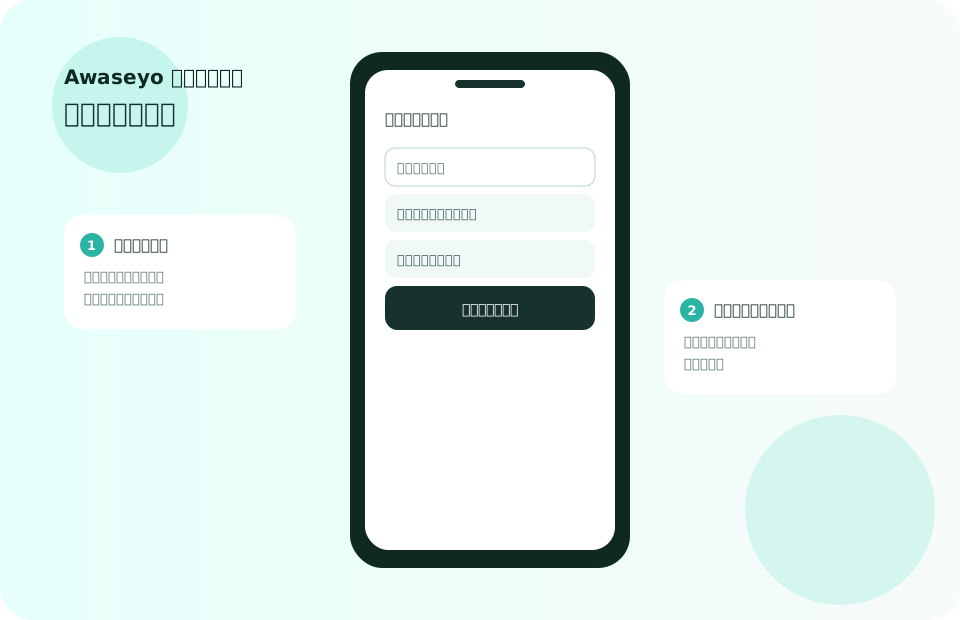
開き方
- ログインして、右上のアバターを押し、「アカウント設定」を選びます(マイページ右上の「アカウント設定」からも開けます)。
- メールアドレスが未登録の場合は、先にアカウント登録が必要です。
ニックネーム
マイページなどに表示される呼び名です(30文字まで)。回答者には表示されません。「保存する」で保存、空にして保存すると削除できます。
メールアドレスの変更
- 「新しいメールアドレス」を入力し、「確認メールを送る」を押します。
- 新しいメールアドレスに届いたメールの確認ボタンを押します。現在のメールアドレスにも確認メールが届く場合があります。両方で確認が必要なことがあります。
パスワードの変更
安全のため、「現在のパスワード」の入力が必要です。「新しいパスワード」は8文字以上で、確認欄にも同じものを入力して「パスワードを変更する」を押します。パスワードを忘れた場合はパスワードの再設定をご利用ください。
ログアウト
「ログアウトする」を押すと、この端末からログアウトします。作成した日程調整は消えません。共用の端末では、使い終わったらログアウトしてください。
アカウントの削除(退会)
- 「アカウントを削除する」を押します。
- 確認のため、欄に「削除」と入力し、「完全に削除する」を押します。
この操作は取り消せません。アカウントと、作成したすべての日程調整・参加者の回答が完全に削除されます。共有済みのリンクも使えなくなります。
よくある質問
ニックネームは、回答者に見えますか?
いいえ。マイページなど、ご自身の画面での表示用です。回答者に表示されません。
メールアドレスを変えたら、ログインは?
変更が完了すると、新しいメールアドレスでログインします。
アカウントを削除すると、回答者のデータも消えますか?
はい。あなたが作成した日程調整と、参加者の回答もすべて削除されます。
操作を始める準備ができたら
無料で日程調整を作る →